•  ДАТАСИСТЕМ. КАТАЛОГ +7(495)9026512, 8(800)775-79-98 • Пришлите готовый запрос на E-mail: info@datasystem.ru или заполните форму на сайте>>

(Базальт СПО) Как разбить диск для установки второй ОС в операционной системе «Альт»

На один ноутбук можно установить несколько ОС для разных задач или экспериментов. Оптимально делать это с нуля, но чаще новую систему добавляют на уже используемый компьютер. Если на устройстве уже стоит ОС «Альт» и есть свободное место, часть диска можно выделить под новую установку.

Как разделить диск для установки второй операционной системы в ОС «Альт»
00:00:04 Установка нескольких операционных систем
• На один ноутбук можно установить несколько операционных систем для разных задач или экспериментов.
• Удобнее всего делать это с нуля, но чаще приходится доустанавливать на уже используемый компьютер.
• Если на компьютере уже установлена операционная система «Альт», но есть свободное место, можно отделить часть диска для новой установки.

00:00:39 Загрузка с флешки и запуск GParted
• Загрузитесь с флешки, нажав кнопку вызова меню загрузки сразу после включения питания ноутбука.
• В зависимости от модели ноутбука это могут быть клавиши F9, F12, Delete или их сочетания.
• Запустите программу GParted, которая должна быть в живой системе по умолчанию.
Как разделить диск для установки второй операционной системы в ОС «Альт»00:00:04 Установка нескольких операционных систем• На один ноутбук можно установить несколько операционных систем для разных задач или экспериментов.• Удобнее всего делать это с нуля, но чаще приходится доустанавливать на уже используемый компьютер.• Если на компьютере уже установлена операционная система «Альт», но есть свободное место, можно отделить часть диска для новой установки.00:00:39 Загрузка с флешки и запуск GParted• Загрузитесь с флешки, нажав кнопку вызова меню загрузки сразу после включения питания ноутбука.• В зависимости от модели ноутбука это могут быть клавиши F9, F12, Delete или их сочетания.• Запустите программу GParted, которая должна быть в живой системе по умолчанию

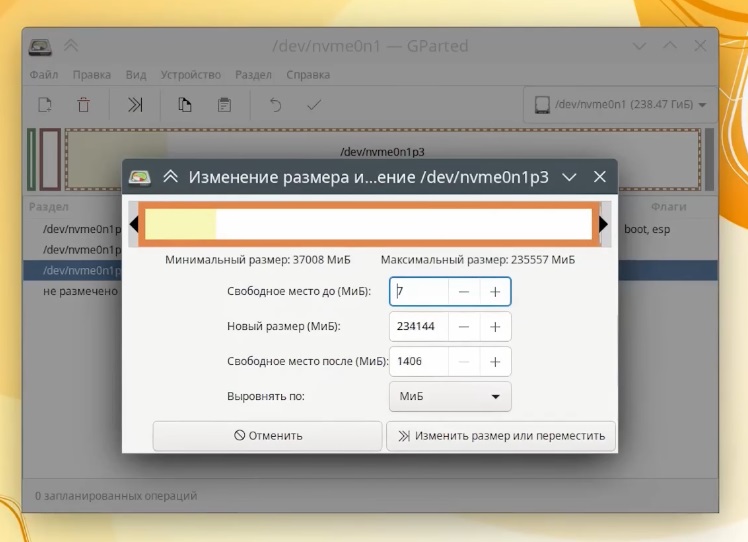
00:01:22 Изменение размера раздела
• Выберите самый большой раздел, на котором расположена операционная система и данные.
• Закрашенная область — занятая часть диска, белое — свободное пространство.
• Нажмите правой кнопкой мыши на раздел и выберите «Изменить размер или переместить».
• Чтобы уменьшить размеры раздела и освободить место для второй системы, захватите мышью его правый край и потяните влево или введите новый размер в графу. Новый размер должен превышать занятое место хотя бы на несколько гигабайт.

00:01:51 Применение изменений
• При расчёте объёма учитывайте, какие программы вы ещё планируете устанавливать и сколько данных хранить.
• Важно не отрезать часть диска с записанными данными.
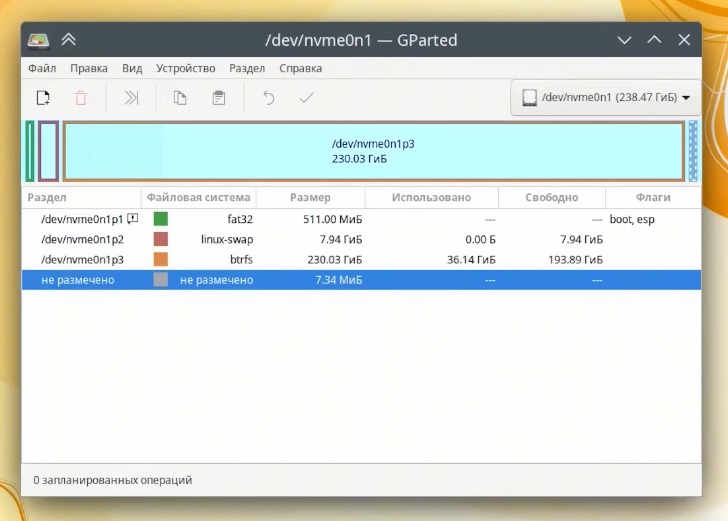
• После установки необходимого объёма нажмите «Изменить размер или переместить», появится предупреждение, нажмите «ОК».
• Для применения изменений нажмите на галочку на панели инструментов, затем «Применить» или «Отмена» для перепроверки действий.
00:01:22 Изменение размера раздела• Выберите самый большой раздел, на котором расположена операционная система и данные.• Закрашенная область — занятая часть диска, белое — свободное пространство.• Нажмите правой кнопкой мыши на раздел и выберите «Изменить размер или переместить».• Чтобы уменьшить размеры раздела и освободить место для второй системы, захватите мышью его правый край и потяните влево или введите новый размер в графу. Новый размер должен превышать занятое место хотя бы на несколько гигабайт.00:01:51 Применение изменений• При расчёте объёма учитывайте, какие программы вы ещё планируете устанавливать и сколько данных хранить.• Важно не отрезать часть диска с записанными данными.• После установки необходимого объёма нажмите «Изменить размер или переместить», появится предупреждение, нажмите «ОК».• Для применения изменений нажмите на галочку на панели инструментов, затем «Применить» или «Отмена» для перепроверки действий

00:02:45 Перезагрузка и проверка• Перезагрузите компьютер и убедитесь, что система нормально загружается, а размер раздела изменился.• В следующих видео расскажут, как установить вторую систему на неразмеченную область

00:02:45 Перезагрузка и проверка
• Перезагрузите компьютер и убедитесь, что система нормально загружается, а размер раздела изменился.
• В следующих видео расскажут, как установить вторую систему на неразмеченную область.

Материал подготовлен  «Базальт СПО»



Нажимая на кнопку, вы даете согласие на обработку персональных данных и соглашаетесь с политикой конфиденциальности

Ваши контактные данные не публикуются на сайте.

Нажимая на кнопку, вы даете согласие на обработку персональных данных и соглашаетесь с политикой конфиденциальности

Мы используем куки (cookies) с целью повышения удобства вашей работы с сайтом.

Продолжая работу с сайтом, вы соглашаетесь с нашей политикой конфиденциальности.